Cách tạo link Zoom cố định cho lớp học dài hạn đơn giản nhất

Nội dung bài viết:
Hỏi thật nhé, bạn có đang mệt mỏi với việc mỗi ngày phải tạo một link Zoom mới, rồi sau đó lại phải đi gửi link cho từng nhóm học sinh, phụ huynh không? Đôi khi chỉ cần bạn gửi nhầm link hoặc học sinh không đọc kịp tin nhắn là buổi học đã bắt đầu trong sự hỗn loạn rồi.
Tin vui là Zoom có những tính năng cực kỳ thông minh giúp bạn chỉ cần tạo link một lần – dùng mãi mãi. Trong bài viết này, Vũ sẽ hướng dẫn bạn 2 cách để tạo link Zoom cố định cho lớp học dài hạn, đảm bảo cực kỳ dễ thực hiện.
Tại sao bạn nên sử dụng link Zoom cố định?
Việc dùng một link duy nhất cho suốt cả khóa học mang lại 3 lợi ích cực lớn:
- Ghi nhớ dễ dàng: Học sinh chỉ cần lưu link đó vào phần ghi chú hoặc ghim tin nhắn Zalo, đến giờ là vào, không cần hỏi "Link hôm nay đâu thầy ơi?".
- Tiết kiệm thời gian: Giáo viên không cần thao tác tạo phòng mỗi ngày. Bạn chỉ cần mở App và bấm Start.
- Chuyên nghiệp: Một lớp học có sự chuẩn bị bài bản, ổn định luôn tạo được niềm tin tốt hơn nơi phụ huynh và học viên.
Cách 1: Sử dụng Personal Meeting ID (PMI)
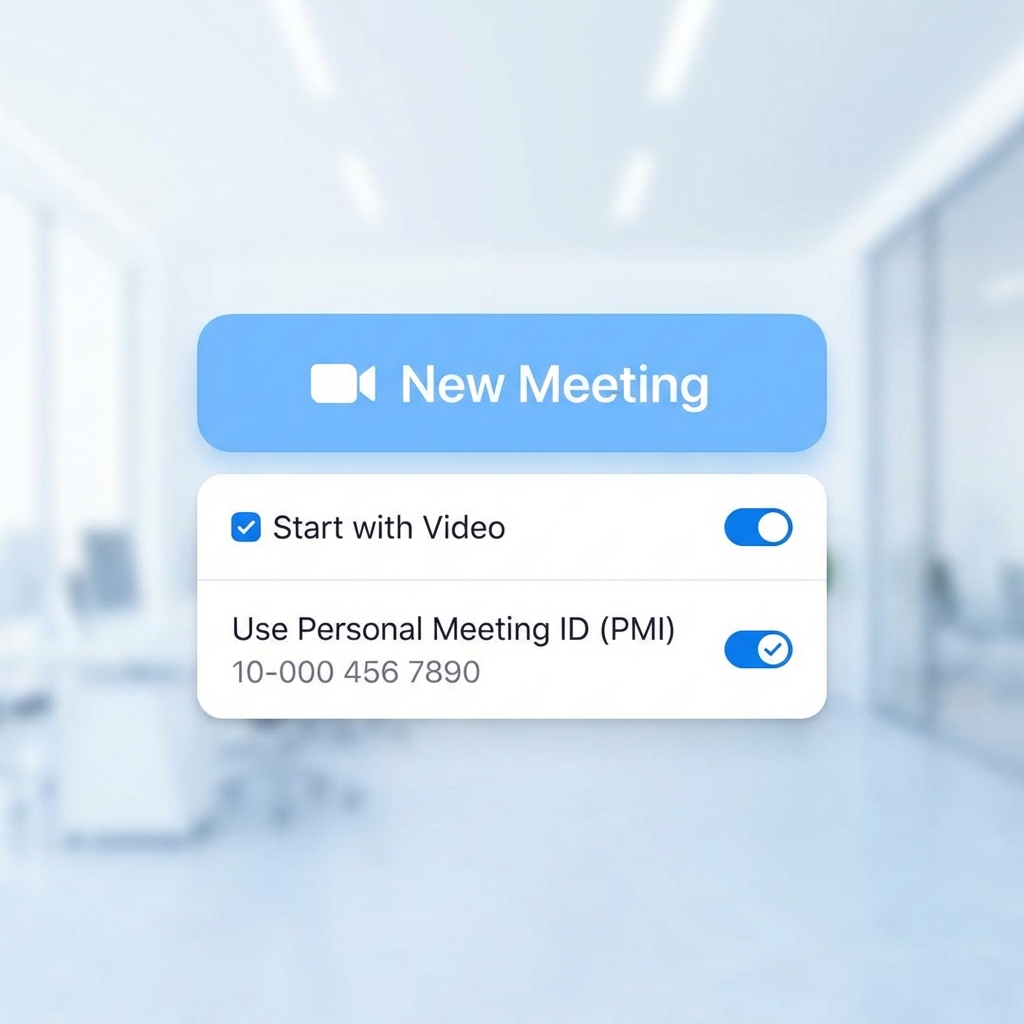
Mỗi tài khoản Zoom đều có một "Số điện thoại nội bộ" riêng gọi là ID cuộc họp cá nhân (PMI). Đây là phòng họp cố định đi kèm với tài khoản của bạn.
Cách thực hiện:
- Mở App Zoom trên máy tính.
- Bấm vào mũi tên nhỏ bên cạnh nút New Meeting (nút cam).
- Tích vào dòng Use My Personal Meeting ID (PMI).
- Để lấy link, bạn di chuột vào dòng số ID đó và chọn Copy Invitation.
Duy nhất link này sẽ không bao giờ thay đổi trừ khi bạn chủ động đổi ID cá nhân của mình.
Cách 2: Sử dụng Recurring Meeting (Cuộc họp định kỳ) - KHUYÊN DÙNG
Đây là cách chuyên nghiệp nhất và Vũ luôn khuyên khách hàng tại zoom.net.vn sử dụng cách này. Nó cho phép bạn tạo một link cố định nhưng vẫn giữ được các cài đặt riêng biệt cho từng lớp.
Cách thực hiện:
- Bấm vào nút Schedule (Lịch hẹn).
- Đặt tên cuộc họp (Ví dụ: Lớp IELTS Online k88).
- Tại phần thời gian, hãy tích vào ô Recurring Meeting.
- Ở mục "Recurrence", hãy chọn No Fixed Time (Không cố định thời gian).
- Bấm Save.
Bây giờ, cuộc họp này sẽ luôn nằm trong mục "Meetings" của bạn. Bạn có thể gửi link này cho học sinh và nó sẽ có hiệu lực bất cứ khi nào bạn bấm Start, dù là hôm nay, ngày mai hay tháng sau.

Nên dùng cách nào tốt hơn?
Dùng PMI: Nhanh, tiện, nhưng dễ bị lộ nếu bạn dùng cho quá nhiều người. Nếu học sinh lớp cũ vẫn giữ link này, họ có thể vô tình "đi lạc" vào lớp mới của bạn.
Dùng Recurring Meeting: Bảo mật hơn. Mỗi lớp học bạn tạo một Recurring Meeting riêng, link của lớp này sẽ không trùng với lớp kia. Giáo viên quản lý cực kỳ khoa học.
Mẹo quản lý link Zoom chuyên nghiệp cho trung tâm
Quản lý lớp học thông minh như một "Pro":
- Đặt tên link gợi nhớ: Thay vì để tên mặc định, hãy đặt tên Cuộc họp gắn với mã lớp để bạn không bao giờ bấm Start nhầm phòng.
- Sử dụng Waiting Room: Dù dùng link cố định, bạn vẫn nên bật Phòng chờ để kiểm soát đúng học viên của buổi đó mới được vào.
- Ghi chú link: Lưu danh sách các link Recurring Meeting vào một file Google Sheet hoặc Excel để tiện quản lý và gửi cho trợ giảng khi cần.
Lưu ý quan trọng về tính bảo mật
Để link cố định luôn an toàn:
- Thay đổi mật khẩu định kỳ: Cứ sau khoảng 1 tháng, bạn có thể vào mục Edit cuộc họp đó để đổi Passcode và gửi lại cho học sinh để tăng tính bảo mật.
- Không bao giờ tắt Passcode: Luôn luôn duy trì mật khẩu cho link cố định để tránh bị quét bởi các bot quấy rối tự động.
- Nâng cấp lên bản quyền: Tính năng link cố định hoạt động tốt nhất trên Zoom bản quyền, giúp bạn không bao giờ lo link bị hết hạn hay bị lỗi "Waiting for host" quá lâu.
Kết luận
Việc tạo link Zoom cố định không hề khó nhưng nó mang lại sự thay đổi cực lớn trong trải nghiệm dạy và học online của bạn. Hãy chọn cách Recurring Meeting để có sự chuyên nghiệp và bảo mật cao nhất.
Nếu bạn cần hỗ trợ cài đặt các kỹ thuật nâng cao hơn hoặc muốn sở hữu một tài khoản Zoom ổn định để duy trì các link học tập dài hạn, đừng ngần ngại liên hệ với Vũ tại zoom.net.vn nhé. Vũ luôn sẵn sàng cầm tay chỉ việc cho bạn qua Zalo!
Bắt đầu lớp học chuyên nghiệp với Link cố định ngay!
Nâng cấp Zoom bản quyền 100 người để quản lý lớp học dài hạn dễ dàng hơn. Kích hoạt trong 15p.
Nhắn Zalo Vũ: 0986 595 475