Cách tạo phòng Zoom 100 người không bị giới hạn thời gian 40 phút

Nội dung bài viết:
Nếu bạn đang đọc bài viết này, hẳn bạn đã từng trải qua cái cảm giác "tụt mood" khi đang cao hứng giảng bài thì một dòng chữ đỏ hiện lên: "Cuộc họp sẽ kết thúc sau 10 phút". Một lát sau, cả cô và trò đều bị văng ra ngoài, phải lục đục tìm lại link, nhập lại mật khẩu để vào lại. Điều này không chỉ gây gián đoạn kiến thức mà còn làm giảm đi sự chuyên nghiệp của người dạy rất nhiều.
Trong bài viết hôm nay, mình sẽ hướng dẫn chi tiết cho bạn cách tạo phòng Zoom 100 người không bị giới hạn thời gian. Đây là giải pháp tối ưu nhất, sạch sẽ nhất mà các thầy cô và các trung tâm đào tạo hiện nay đang tin dùng.
Tại sao Zoom lại giới hạn 40 phút?
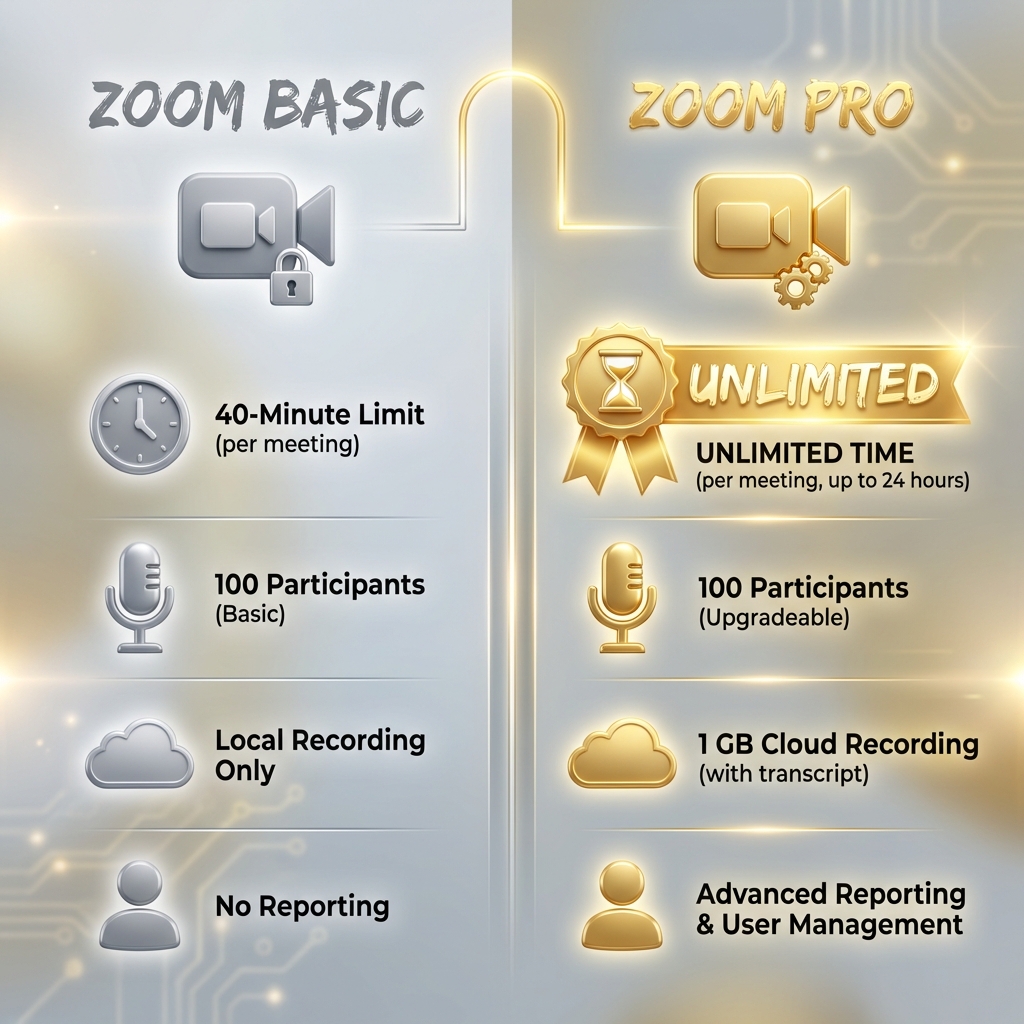
Thực tế, Zoom là một dịch vụ trả phí. Họ cung cấp phiên bản Basic (miễn phí) để người dùng trải nghiệm. Tuy nhiên, để đảm bảo tài nguyên hệ thống và khuyến khích người dùng mua bản quyền, Zoom áp dụng quy tắc: Với cuộc họp từ 3 người trở lên (bao gồm cả Host), thời gian sẽ bị giới hạn đúng 40 phút.
Nhiều người rỉ tai nhau cách "lách" bằng email giáo dục .edu hay các app crack. Tuy nhiên mình khuyên chân thành: Đừng dùng! Những cách này thường xuyên bị Zoom quét và khóa tài khoản đột ngột, có khi bạn đang dạy thì bị mất phòng, cực kỳ rắc rối.
Giải pháp duy nhất: Nâng cấp lên bản quyền
Để tạo được phòng Zoom 100 người không giới hạn, cách duy nhất bền vững là nâng cấp tài khoản của bạn lên gói Pro (Chuyên nghiệp). Khi đó, tài khoản của bạn sẽ được mở khóa đồng thời:
- Số lượng người tham gia tối đa: 100 người (có thể mở rộng thêm).
- Thời lượng cuộc họp tối đa: 24 - 30 giờ liên tục (thực tế là bạn có thể mở cả ngày không tắt).
- Tính năng ghi hình trên đám mây (Cloud Recording) rất tiện lợi.
- Có thêm tính năng Livestream lên Facebook, YouTube.
Các bước tạo phòng Zoom 100 người (Dành cho tài khoản đã nâng cấp)
Sau khi đã có tài khoản 100 người bản quyền (ví dụ nâng cấp qua zoom.net.vn), việc tạo phòng diễn ra như sau:
Bước 1: Thiết lập lịch hẹn chuyên nghiệp (Schedule)
Đừng dùng nút "New Meeting", hãy dùng nút "Schedule" để cài đặt phòng họp của bạn chu đáo hơn:
- Topic: Đặt tên lớp học (Ví dụ: Lớp Toán thầy Bình - Buổi 1).
- Date & Time: Chọn ngày giờ bắt đầu. Mặc dù không giới hạn thời gian, việc đặt giờ giúp học viên chủ động hơn.
- Duration: Bạn cứ chọn 2 tiếng hoặc hơn tùy ý, Zoom sẽ không bao giờ tự ngắt nữa.
Bước 2: Cài đặt mật khẩu và phòng chờ (Security)
Để bảo mật, bạn nên tích chọn Waiting Room. Tính năng này giúp học viên phải chờ bạn duyệt mới được vào, tránh những kẻ quấy phá không mời mà đến.
Bước 3: Gửi link cho 100 người tham gia
Sau khi bấm "Save", Zoom sẽ cung cấp một bản copy lời mời. Bạn chỉ cần gửi đoạn link đó qua Zalo, Messenger hoặc Email cho 100 học viên của mình là xong.

Mẹo quản lý phòng họp 100 người cực nhàn
Khi phòng họp có đông người, việc quản lý sẽ trở nên phức tạp nếu bạn không biết các mẹo sau:
- Mute All (Tắt tiếng tất cả): Khi bắt đầu giảng bài, hãy dùng phím tắt `Alt + M` để tắt mic mọi người, tránh tiếng ồn từ nhà học viên vọng vào.
- Co-host (Đồng chủ trì): Nếu có trợ giảng, hãy chỉ định họ làm Co-host. Trợ giảng sẽ giúp bạn duyệt học viên vào phòng và quản lý khung chat trong khi bạn đang say sưa giảng bài.
- Spotlight Video: Với lớp 100 người, học viên sẽ thấy rất nhiều ô vuông nhỏ. Hãy bấm chuột phải vào camera của bạn và chọn "Spotlight for Everyone" để hình ảnh của bạn luôn to nhất trên màn hình của học viên.
Lưu ý quan trọng khi dùng Zoom 100 người
Để buổi học thành công rực rỡ:
- Đường truyền Internet: Với phòng 100 người, Host cần một đường truyền mạng ổn định (nên dùng mạng dây thay vì Wifi) để đảm bảo không bị lag khi truyền tải hình ảnh đến số lượng lớn người xem.
- Bảo mật Link: 100 người là con số lớn, hãy dặn học viên không chia sẻ link ra ngoài lớp học.
- Kiểm tra trạng thái bản quyền: Trước buổi học, hãy vào phần Thông tin tài khoản (Profile) để chắc chắn gói "Licensed" vẫn đang hoạt động.
Mẹo tối ưu dung lượng pin và máy tính:
- Tắt các ứng dụng không cần thiết (Chrome, Photoshop...) để dành tài nguyên cho Zoom.
- Nếu dùng laptop, hãy luôn cắm sạc vì Zoom ngốn pin khá nhanh khi xử lý video 100 người.
Kết luận
Việc sở hữu một phòng Zoom 100 người không giới hạn thời gian thực sự là một "bước ngoặt" cho bất kỳ giáo viên hay nhà huấn luyện online nào. Nó giúp bạn hoàn toàn tập trung vào việc truyền đạt kiến thức mà không phải canh cánh nỗi lo về đồng hồ đếm ngược.
Tại zoom.net.vn, chúng mình cung cấp giải pháp nâng cấp Zoom chính chủ dựa trên chính email của bạn. Chỉ với chi phí chưa bằng một bữa cơm tối, bạn đã có thể sở hữu toàn bộ sức mạnh của Zoom bản quyền trong tay. Hãy nhắn tin cho chúng mình để được hỗ trợ ngay nhé!
Cần nâng cấp Zoom 100 người ngay bây giờ?
Nhanh chóng - Chính chủ - Bảo hành trọn đời. Kích hoạt chỉ trong 15 phút!
Chat Zalo với Vũ: 0986 595 475