Hướng dẫn sử dụng Breakout Room trong Zoom chi tiết nhất (2026)
Nội dung bài viết:
Dạy học online thường bị mang tiếng là "nhàm chán" và "thiếu tương tác" vì giáo viên cứ thao thao bất tuyệt, còn học sinh thì chỉ biết nhìn vào màn hình. Thế nhưng, nếu bạn biết tận dụng Breakout Room (phòng thảo luận nhóm), bạn sẽ biến lớp học của mình thành một môi trường năng động, nơi học sinh được chia thành các nhóm nhỏ để tranh luận, làm bài tập và kết nối với nhau.
Theo kinh nghiệm của Vũ khi hỗ trợ các trung tâm ngoại ngữ và đào tạo kỹ năng, Breakout Room chính là tính năng được yêu thích nhất nhưng cũng gây "rối" nhất cho giáo viên mới. Hôm nay, chúng ta sẽ cùng giải mã toàn bộ tính năng này nhé!
Breakout Room là gì?
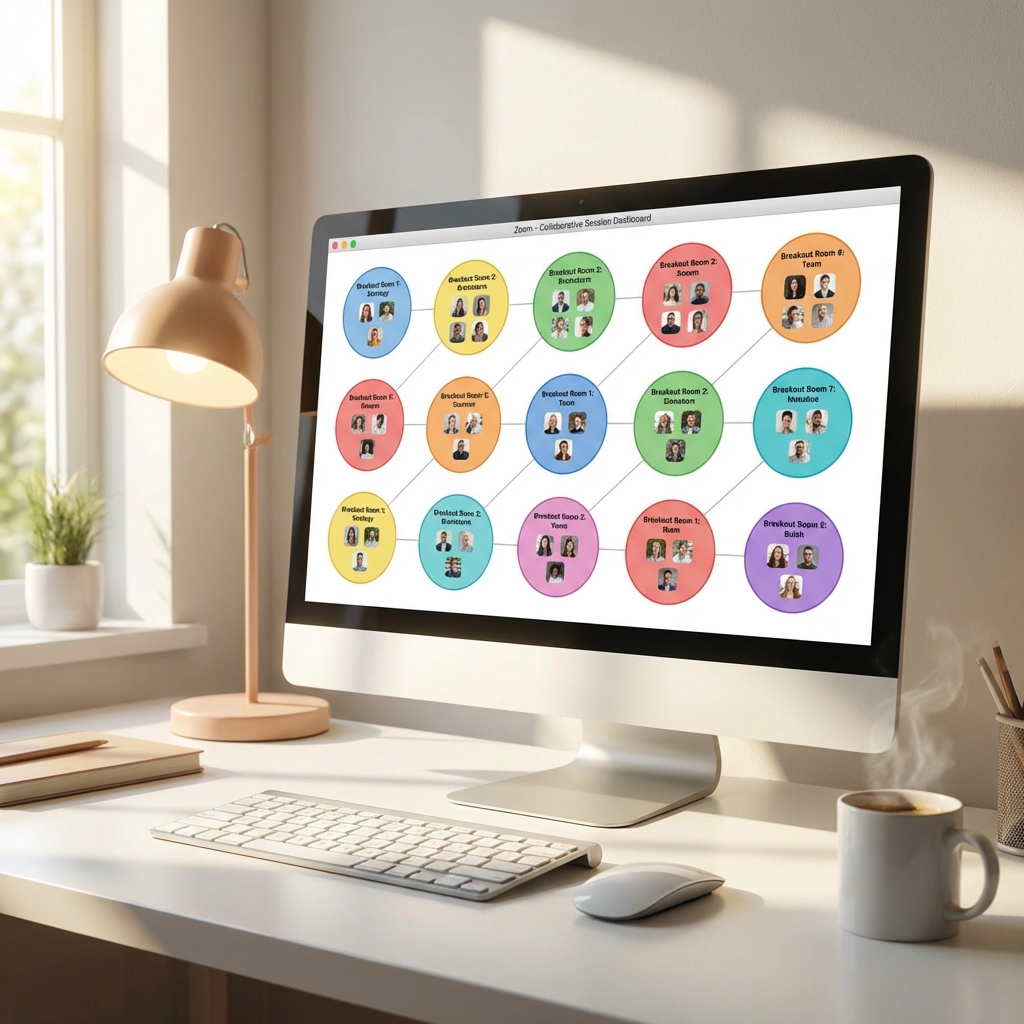
Khi bạn tổ chức một cuộc họp lớn (ví dụ 50 người), Breakout Room cho phép bạn chia họ thành các nhóm nhỏ (ví dụ 10 nhóm, mỗi nhóm 5 người). Mỗi nhóm sẽ vào một "căn phòng riêng biệt", nơi họ chỉ nghe thấy tiếng và thấy hình của các thành viên trong nhóm mình. Host (chủ trì) có thể đi "vi hành" từ phòng này sang phòng khác để hỗ trợ hoặc kiểm tra xem học sinh có đang thảo luận đúng chủ đề không.
Cách bật tính năng chia nhóm trong cài đặt Zoom
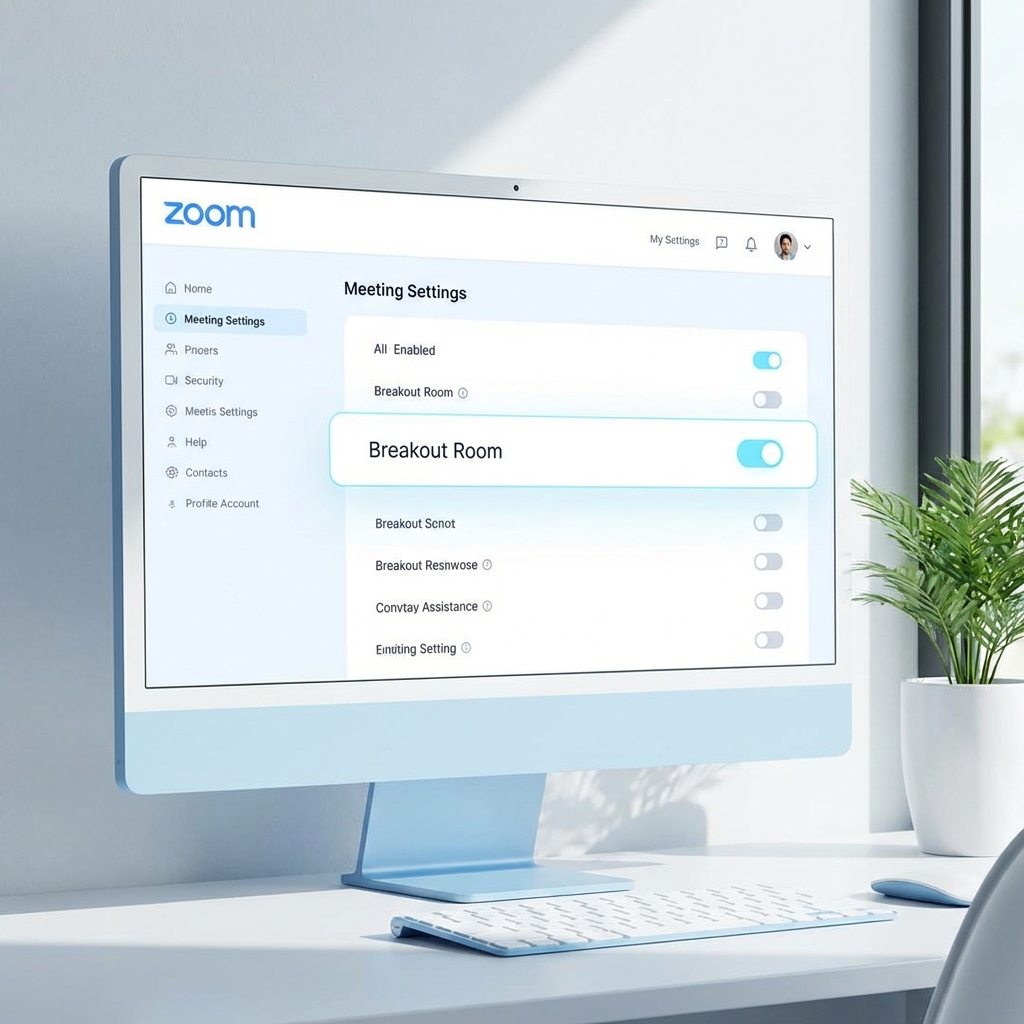
Rất quan trọng: Mặc định, nút Breakout Room không xuất hiện trên thanh công cụ đâu. Bạn phải bật nó lên từ web portal của Zoom:
- Đăng nhập tài khoản của bạn trên trang zoom.us.
- Vào mục Settings (Cài đặt) -> In Meeting (Advanced).
- Tìm dòng Breakout Room và gạt sang màu xanh.
- Đừng quên tích vào ô "Allow host to assign participants to breakout rooms when scheduling" để bạn có thể chia nhóm từ trước khi buổi học bắt đầu.
Sau khi bật, bạn hãy thoát App Zoom ra và đăng nhập lại, nút 4 ô vuông nhỏ sẽ hiện ra trên thanh công cụ.
Quy trình chia nhóm trong phòng họp Zoom
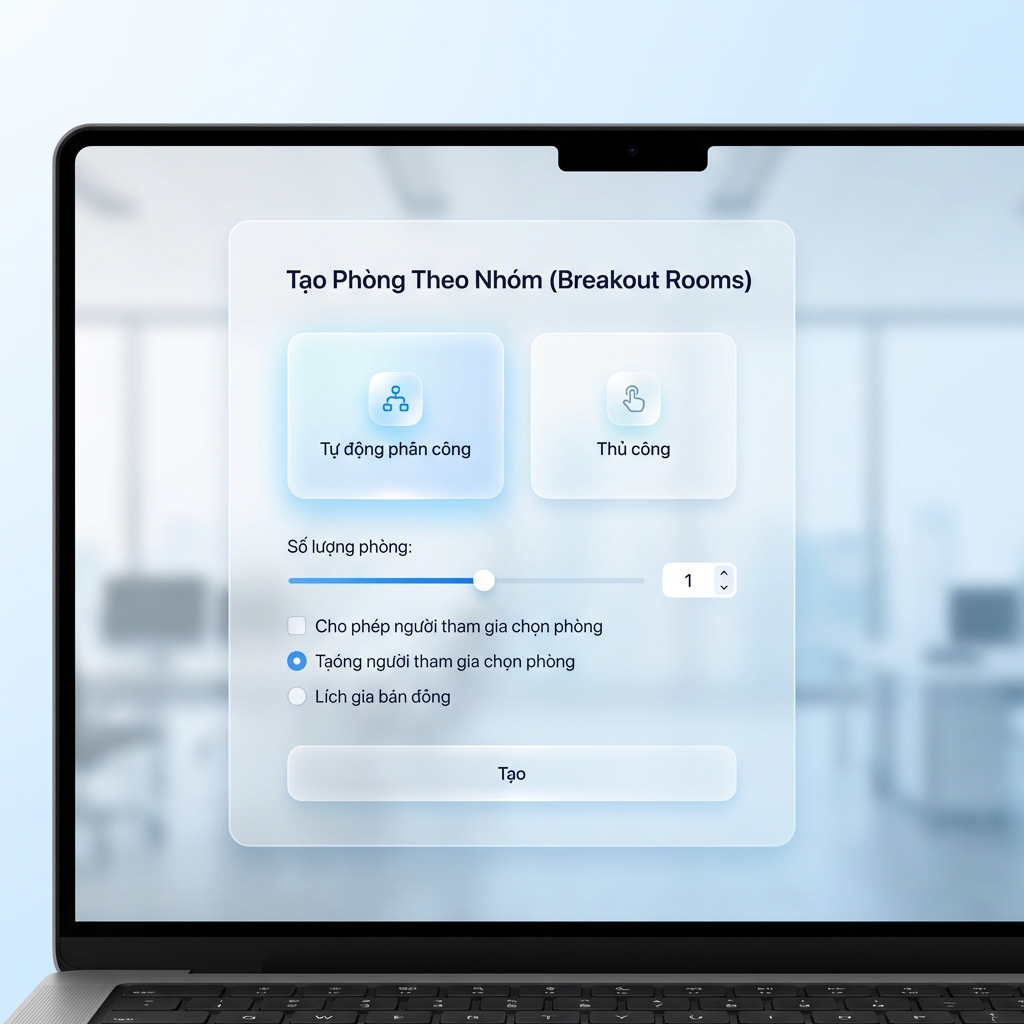
Khi buổi học đang diễn ra, bạn bấm vào nút Breakout Room, một cửa sổ sẽ hiện ra với 3 lựa chọn:
- Assign automatically (Chia tự động): Zoom sẽ tự động bốc thăm học sinh vào các phòng. Đây là cách nhanh nhất cho các lớp học giao lưu.
- Assign manually (Chia thủ công): Bạn tự tay chọn học sinh nào vào nhóm nào. Phù hợp cho các nhóm đã được phân công từ trước.
- Let participants choose room (Cho phép học viên tự chọn): Học viên sẽ tự do vào phòng mà họ thích. Rất hay cho các buổi hội thảo nhiều chủ đề.
Sau khi thiết lập số lượng phòng, bạn bấm Open All Rooms để chính thức đưa học sinh vào phòng nhỏ.
Các tùy chọn nâng cao khi quản lý Breakout Room
Để buổi thảo luận không bị "loạn", hãy nhấp vào nút Options (hình bánh răng) trong cửa sổ Breakout Room:
- Auto-close (Tự đóng phòng): Ví dụ bạn cho thảo luận 10 phút, hãy đặt thời gian này. Hết 10 phút, Zoom sẽ tự động đưa mọi người về lại phòng chính.
- Countdown (Đếm ngược): Khi bạn bấm đóng phòng, học viên sẽ thấy đồng hồ đếm ngược (thường là 60 giây) để họ kết thúc câu chuyện trước khi bị chuyển đi.
- Broadcast Message (Phát tin nhắn): Host có thể gửi một dòng tin nhắn hiện lên màn hình tất cả các nhóm (Ví dụ: "Còn 2 phút nữa hết giờ nhé các em!").
Mẹo tổ chức thảo luận nhóm hiệu quả bậc nhất
Giáo viên cần làm gì để Breakout Room thành công?
- Giao nhiệm vụ rõ ràng: Trước khi "đẩy" học sinh vào phòng, hãy đảm bảo họ biết rõ mình vào đó để làm gì. Tốt nhất là chiếu Slide nhiệm vụ hoặc gửi file vào khung Chat.
- Chỉ định trưởng nhóm: Ở mỗi phòng, hãy yêu cầu học sinh tự chọn ra một "Captain" để ghi chép và đại diện phát biểu khi quay lại phòng chính.
- Vi hành âm thầm: Host nên ghé thăm từng phòng (Join) để xem các nhóm thảo luận thế nào. Lưu ý: Khi Join, hãy chào hỏi nhẹ nhàng để không làm đứt mạch thảo luận của các em.
- Sử dụng Help Request: Nhắc học sinh rằng trong phòng nhỏ có nút "Ask for Help". Khi họ bấm, bạn sẽ nhận được thông báo để vào hỗ trợ ngay.
Lưu ý quan trọng khi dùng Breakout Room
Đừng để những lỗi này làm hỏng buổi dạy:
- Máy tính vs Điện thoại: Một số tính năng tự chọn phòng có thể không hoạt động tốt trên các bản Zoom điện thoại quá cũ. Hãy dặn học viên cập nhật App trước.
- Ghi hình (Recording): Zoom mặc định chỉ ghi hình ở phòng chính. Nếu bạn muốn ghi hình thảo luận ở phòng nhỏ, bạn phải cấp quyền cho một học viên ở phòng đó thực hiện ghi hình trên máy của họ.
- Số lượng phòng: Zoom cho phép chia tối đa tới 50 hoặc 100 phòng nhỏ (tùy gói dịch vụ). Quá đủ cho bất kỳ lớp học nào.
Kết luận
Làm chủ được Breakout Room là bạn đã tiến thêm một bước dài trong sự nghiệp giảng dạy online chuyên nghiệp. Đừng sợ thao tác sai, hãy thử nghiệm một vài lần với bạn bè hoặc đồng nghiệp trước khi áp dụng vào lớp học thật nhé!
Một lưu ý nhỏ là tính năng Breakout Room hoạt động ổn định nhất trên các tài khoản **Zoom bản quyền**. Với bản miễn phí, đôi khi bạn sẽ gặp trục trặc khi chia nhóm hoặc bị giới hạn thời gian thảo luận. Nếu bạn cần nâng cấp để có trải nghiệm mượt mà nhất, Vũ luôn sẵn sàng hỗ trợ tại **zoom.net.vn**.
Muốn dạy học tương tác cao với Breakout Room?
Nâng cấp ngay Zoom 100 người bản quyền để sử dụng đầy đủ các tính năng nâng cao. Chỉ 15p là xong!
Nhắn Zalo Vũ nếu bạn cần hỗ trợ cài đặt