Hướng dẫn sử dụng Zoom từ A–Z cho người mới bắt đầu (2026)

Nội dung bài viết:
- Phần 1: Zoom là gì? Tại sao nên dùng Zoom?
- Phần 2: Cách tải và cài đặt Zoom trên máy tính & điện thoại
- Phần 3: Cách đăng ký và đăng nhập tài khoản Zoom
- Phần 4: Cách tạo phòng và tham gia cuộc họp đầu tiên
- Phần 5: Làm chủ các tính năng trong phòng họp
- Phần 6: Cách kết thúc và rời khỏi cuộc họp
- Lưu ý quan trọng khi sử dụng Zoom
- Mẹo dùng Zoom hiệu quả và chuyên nghiệp
Trong kỷ nguyên 4.0, khái niệm "họp online" hay "dạy học trực tuyến" đã trở nên quá đỗi quen thuộc. Giữa hàng tá phần mềm hỗ trợ, Zoom Meetings vẫn vươn lên như một "ông vua" nhờ sự ổn định, dễ dùng và tính năng phong phú. Thế nhưng, với một người mới lần đầu chạm tay vào Zoom, chắc hẳn bạn sẽ cảm thấy hơi bỡ ngỡ với hàng loạt nút bấm như Mute, Share Screen, hay Breakout Rooms.
Bài viết này mình viết ra dành riêng cho bạn – những người đang muốn bắt đầu với Zoom một cách bài bản nhất. Chúng ta sẽ cùng nhau đi từ những bước cài đặt đơn giản nhất cho đến các kỹ thuật làm chủ phòng họp chuyên nghiệp. Hãy cùng bắt đầu nhé!
Phần 1: Zoom là gì? Tại sao nên dùng Zoom?
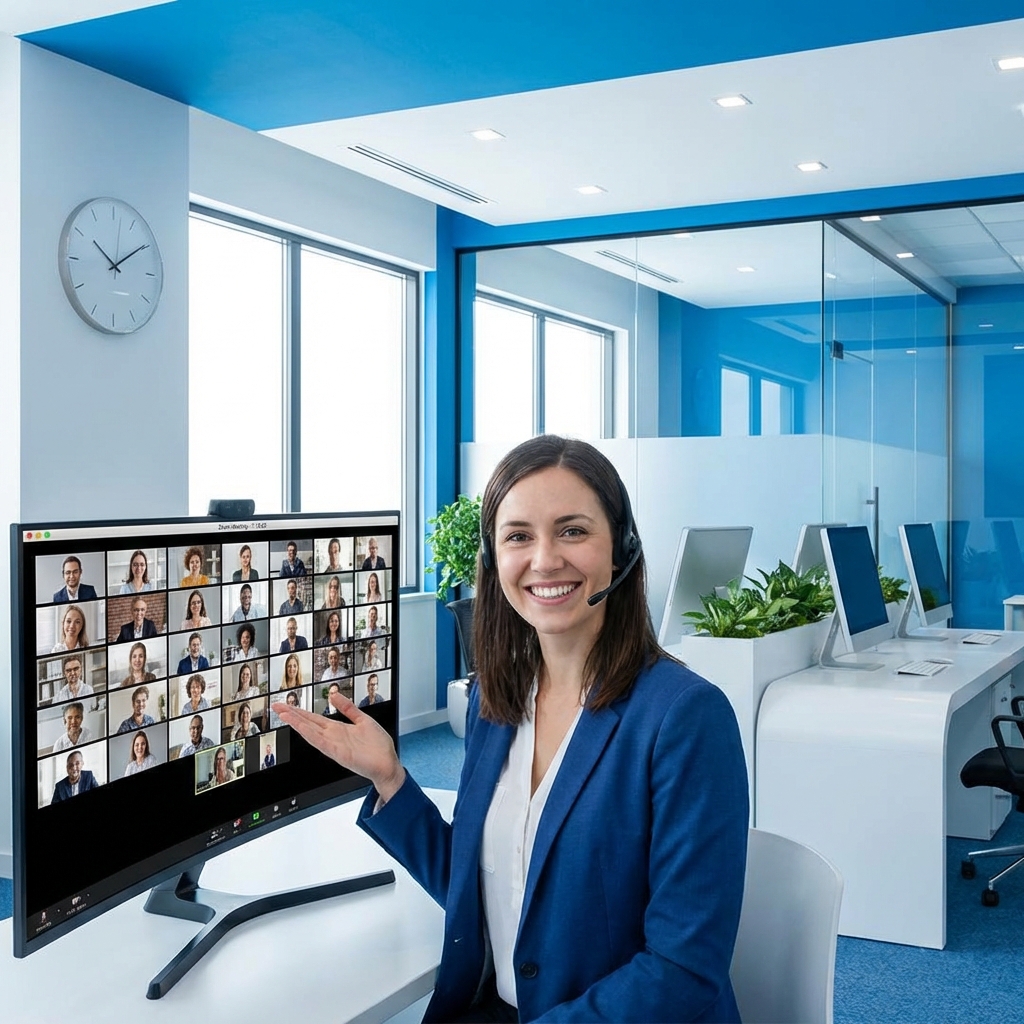
Zoom (hay đầy đủ là Zoom Cloud Meetings) là một phần mềm họp trực tuyến dựa trên điện toán đám mây. Nó cho phép bạn chat, gọi video, tổ chức hội thảo web và đào tạo trực tuyến một cách dễ dàng. Dù bạn ở Hà Nội, Sài Gòn hay bất kỳ đâu trên thế giới, chỉ cần có Internet, bạn đều có thể xuất hiện trong cùng một căn phòng ảo.
Tại sao Zoom lại phổ biến đến thế tại Việt Nam? Theo kinh nghiệm hỗ trợ hàng nghìn khách hàng của mình tại zoom.net.vn, có 3 lý do chính:
- Độ trễ thấp: Ngay cả với mạng 4G không quá mạnh, Zoom vẫn đảm bảo hình ảnh và âm thanh mượt mà, ít bị giật lag so với các đối thủ.
- Dễ sử dụng: Giao diện cực kỳ trực quan. Người già hay trẻ nhỏ chỉ cần được hướng dẫn 5 phút là có thể vào phòng được.
- Tính tương tác cao: Bạn có thể chia sẻ màn hình, vẽ lên bảng trắng, giơ tay phát biểu... cảm giác rất thật, không khác gì ngồi học trực tiếp.
Phần 2: Cách tải và cài đặt Zoom trên máy tính & điện thoại
Bước đầu tiên để gia nhập thế giới Zoom là phải có "công cụ" trong tay. Bạn có thể dùng Zoom trên trình duyệt, nhưng mình luôn khuyên khách hàng nên tải App về để có trải nghiệm tốt nhất và đầy đủ tính năng nhất.
2.1 Cài đặt trên máy tính (Windows/Mac)
Việc cài đặt trên PC rất nhanh gọn:
- Truy cập trang chủ zoom.us/download.
- Tại mục "Zoom Desktop Client", bấm nút Download.
- Sau khi tải về file .exe (Windows) hoặc .pkg (Mac), bạn chỉ cần click đúp để chạy cài đặt. Quá trình này diễn ra hoàn toàn tự động trong khoảng 30 giây.
2.2 Cài đặt trên điện thoại (iOS/Android)
Nếu bạn là người hay phải di chuyển, dùng Zoom trên điện thoại cực kỳ tiện lợi:
- iPhone/iPad: Vào App Store, tìm từ khóa "Zoom Workplace" và tải về.
- Android: Vào Google Play Store (CH Play), tìm "Zoom Workplace" và bấm cài đặt.
Phần 3: Cách đăng ký và đăng nhập tài khoản Zoom
Thực tế, bạn không cần tài khoản vẫn có thể vào phòng họp nếu có link hoặc ID từ người khác gửi. Tuy nhiên, nếu bạn là giáo viên hoặc người chủ trì cuộc họp (Host), việc có một tài khoản là bắt buộc.
Cách đăng ký nhanh nhất: Khuyên bạn nên dùng tài khoản Google (Gmail) để đăng ký. Chỉ cần bấm vào nút "Sign Up Free" trên website hoặc App, chọn "Continue with Google", chọn email của bạn là xong. Bạn sẽ không cần phải nhớ thêm một mật khẩu mới nào nữa.
Lưu ý về đăng nhập: Khi mở ứng dụng lên, bạn sẽ thấy 2 lựa chọn:
- Join a Meeting: Vào phòng họp nhanh bằng ID (không cần đăng nhập).
- Sign In: Đăng nhập để quản lý phòng họp của riêng bạn (nên dùng).
Phần 4: Cách tạo phòng và tham gia cuộc họp đầu tiên
Đây là phần quan trọng nhất. Hãy tưởng tượng bạn sắp tổ chức một buổi dạy học online đầu tiên.
4.1 Cách tạo phòng họp mới (Dành cho Host)
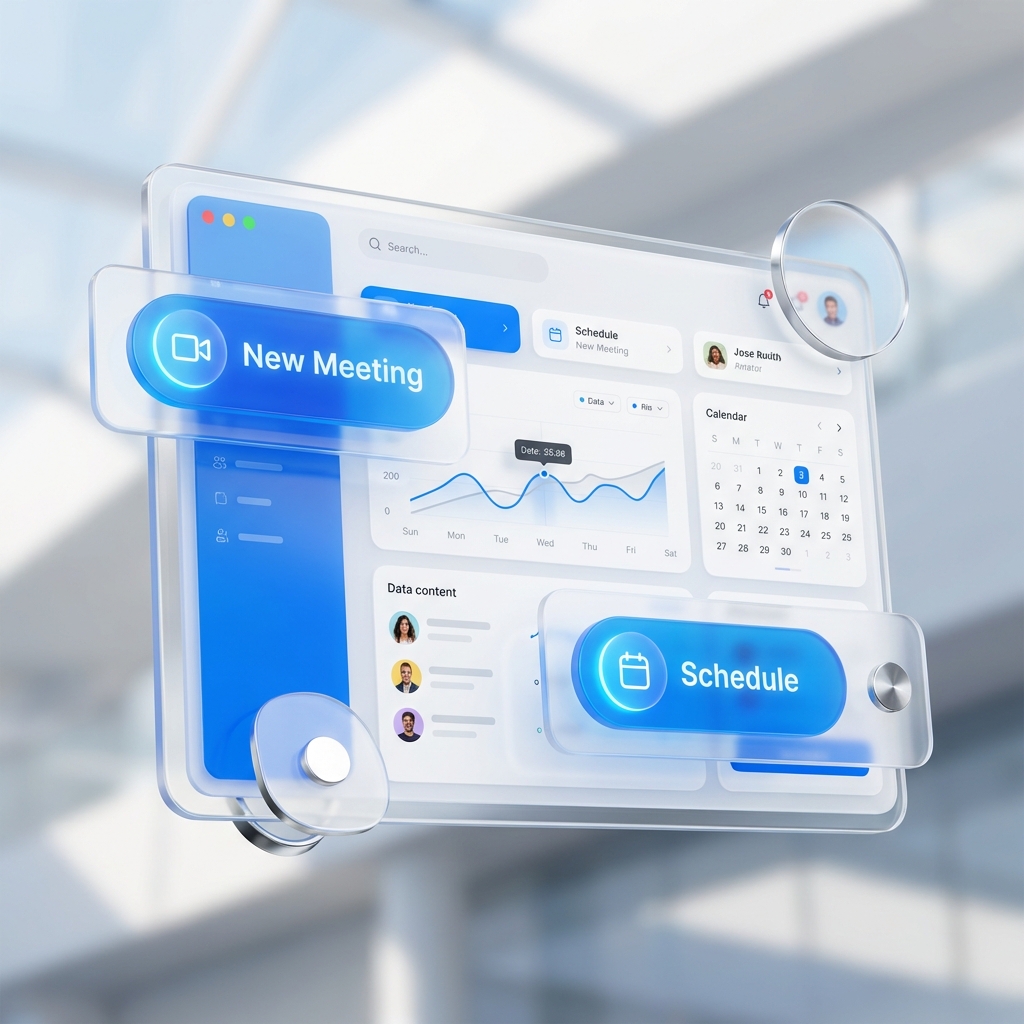
Sau khi đăng nhập, tại màn hình chính, bạn có 2 cách để bắt đầu:
- New Meeting (Nút cam): Bắt đầu một phòng họp ngay lập tức. Sau khi vào, bạn bấm nút "Participants" -> "Invite" -> "Copy Invite Link" để gửi cho học viên.
- Schedule (Lịch hẹn): Cách này chuyên nghiệp hơn. Bạn có thể đặt tên buổi học, chọn ngày giờ, mật khẩu... Sau đó, Zoom sẽ cho bạn một khung thông tin bao gồm Link và ID để bạn gửi đi trước.
4.2 Cách tham gia phòng họp (Dành cho học viên/khách)
Học viên của bạn chỉ cần thực hiện 1 trong 2 cách:
- Cách 1: Bấm trực tiếp vào đường link bạn gửi. Trình duyệt sẽ hỏi "Mở Zoom Meetings?", chọn "Mở" là xong.
- Cách 2: Mở App Zoom, bấm "Join", nhập ID phòng (9-11 chữ số) và Passcode (nếu có).
Phần 5: Làm chủ các tính năng trong phòng họp
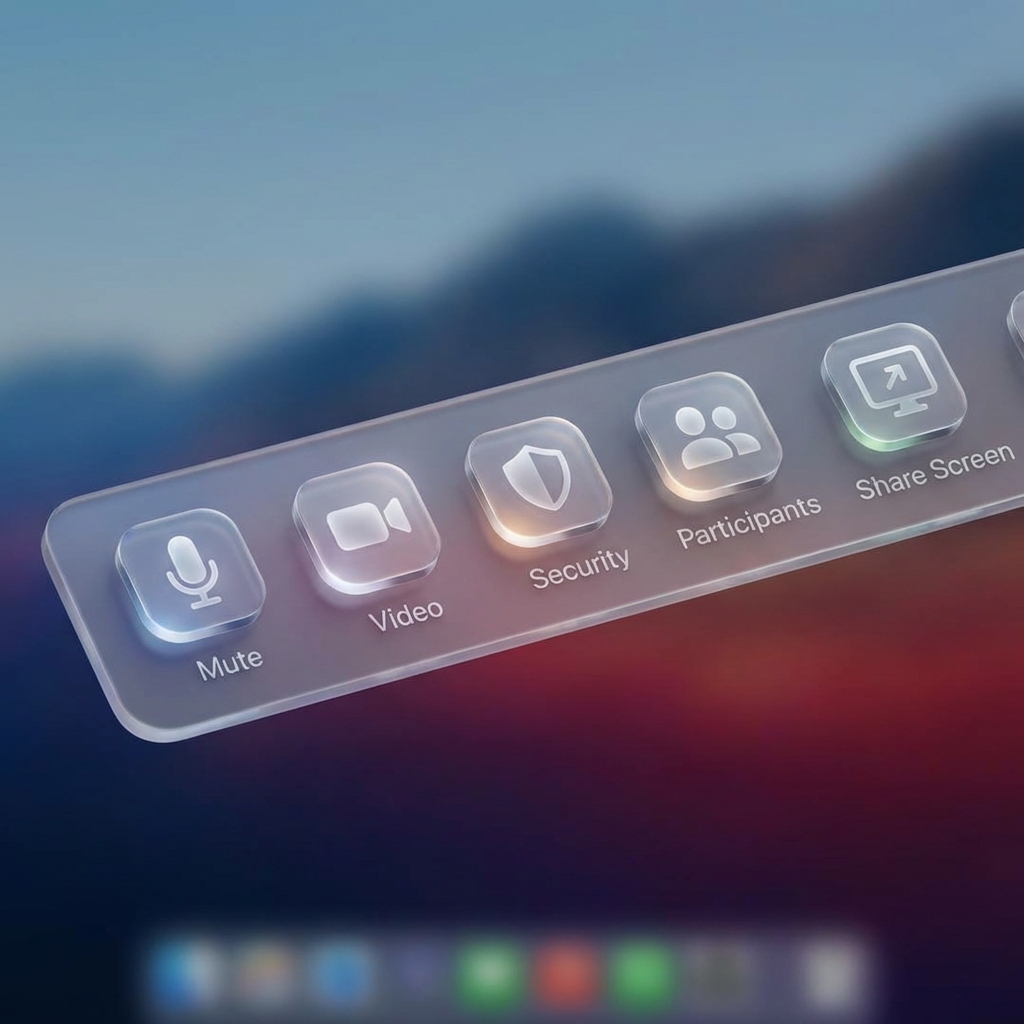
Khi đã ở trong phòng, bạn sẽ thấy một thanh công cụ ở phía dưới. Hãy ghi nhớ các nút "quyền lực" sau:
- Mute/Unmute: Tắt/Bật Micro của bạn. (Mẹo: Giữ phím Space để nói nhanh rồi thả ra để tắt mic lại).
- Start/Stop Video: Tắt/Bật Camera.
- Share Screen: Chia sẻ màn hình máy tính, Slide bài giảng (Cực kỳ quan trọng cho giáo viên).
- Chat: Nhắn tin trao đổi với cả lớp hoặc nhắn riêng cho từng người.
- Record: Ghi âm/Ghi hình buổi họp để xem lại sau này.
Phần 6: Cách kết thúc và rời khỏi cuộc họp
Nút đỏ End ở góc dưới bên phải là nơi bạn "ra về":
- Nếu bạn là Host: Bạn có quyền "End Meeting for All" (Kết thúc buổi họp cho tất cả mọi người).
- Nếu bạn là học viên: Bạn chọn "Leave Meeting" để rời đi mà không ảnh hưởng đến người khác.
Lưu ý quan trọng khi sử dụng Zoom
Đừng bỏ qua những điều này để tránh rắc rối:
- Kiểm tra thiết bị trước 5 phút: Luôn thử Mic và Loa trước khi vào "giờ G". Không gì tệ hơn việc bạn nói miệt mài mà không ai nghe thấy.
- Bảo mật phòng họp: Đừng bao giờ đăng công khai ID và Pass lên mạng xã hội nếu không muốn bị người lạ vào quấy rối (Zoombombing).
- Giới hạn 40 phút: Với tài khoản miễn phí, cuộc họp trên 2 người sẽ bị thoát ra sau 40 phút. Nếu bạn dạy học liên tục, hãy cân nhắc nâng cấp lên bản Zoom 100 người không giới hạn tại Zoom.net.vn.
- Ánh sáng và Góc máy: Hãy đặt camera ngang tầm mắt và đảm bảo ánh sáng phía trước mặt tốt hơn ánh sáng phía sau lưng để học viên thấy rõ mặt bạn.
Mẹo dùng Zoom hiệu quả và chuyên nghiệp
Trở thành "cao thủ" Zoom với các mẹo sau:
- Virtual Background (Nền ảo): Nếu phòng bạn hơi bừa bộn, hãy vào phần cài đặt Background để chọn một tấm hình văn phòng sang chảnh hoặc làm mờ phông nền (Blur).
- Touch Up My Appearance: "Cứu cánh" cho những hôm thức khuya. Tính năng này giúp da mặt bạn trông mịn màng và tươi tắn hơn trên video.
- Sử dụng Annotate: Khi đang Share Screen, bạn có thể dùng bút vẽ trực tiếp lên màn hình để khoanh vùng những điểm quan trọng cho học viên dễ theo dõi.
- Hotkey (Phím tắt): Học các phím tắt như `Alt + M` (tắt mic tất cả) hay `Alt + S` (chia sẻ màn hình nhanh) sẽ giúp bạn thao tác cực kỳ chuyên nghiệp.
Kết luận
Sử dụng Zoom không khó, cái khó là làm sao để sử dụng nó một cách hiệu quả và chuyên nghiệp để phục vụ công việc và giáo dục. Hy vọng bài viết hướng dẫn sử dụng Zoom từ A-Z này đã giúp bạn tự tin hơn khi tổ chức những buổi họp đầu tiên của mình.
Nếu bạn đang gặp khó khăn với giới hạn 40 phút hay cần một tài khoản ổn định, chính chủ để dạy học lâu dài, đừng ngần ngại nhắn tin cho Vũ. Mình luôn sẵn sàng hỗ trợ bạn nâng cấp chỉ trong 15 phút với chi phí tiết kiệm nhất.
Bắt đầu buổi dạy Zoom chuyên nghiệp ngay hôm nay!
Nâng cấp Zoom 100 người không giới hạn thời gian - Kích hoạt nhanh 24/7.
Nhắn Zalo Vũ: 0986 595 475