Các lỗi thường gặp khi dùng Zoom và cách khắc phục nhanh nhất
Nội dung bài viết:
- Lỗi âm thanh: Không nghe thấy tiếng hoặc mic không nói được
- Lỗi Video: Camera không hiển thị hoặc bị đen màn hình
- Lỗi kết nối: Giật lag, văng khỏi phòng (Error 5003, 1001)
- Lỗi đăng nhập: Sai mật khẩu hoặc không nhận email kích hoạt
- Lỗi không chia sẻ được màn hình (Share Screen)
- Mẹo xử lý "bách bệnh" cho Zoom trong 30 giây
- Lưu ý quan trọng khi gặp lỗi Zoom
Đang chuẩn bị vào buổi họp quan trọng bỗng nhiên micro "tịt ngóm", hay đang giảng bài cao hứng thì camera bỗng tối thui... Đây là những tình huống "dở khóc dở cười" mà bất kỳ ai dùng Zoom cũng từng gặp phải ít nhất một lần. Đa số chúng ta sẽ cuống cuồng thoát ra vào lại, nhưng đôi khi điều đó cũng chẳng giải quyết được gì.
Thực tế, 90% lỗi trên Zoom đều có thể xử lý cực nhanh nếu bạn biết đúng "huyệt". Với kinh nghiệm hỗ trợ kỹ thuật cho hàng nghìn thầy cô, hôm nay Vũ sẽ tổng hợp lại tất cả các lỗi Zoom thường gặp và cách khắc phục hiệu quả nhất để bạn luôn làm chủ tình hình.
1. Lỗi âm thanh: "Thầy nói trò không nghe, trò nói thầy không thấu"
Đây là lỗi phổ biến nhất. Nguyên nhân thường do Zoom chưa nhận đúng thiết bị đầu vào/đầu ra trên máy tính của bạn.
Cách khắc phục:
- Kiểm tra nút Mute: Nghe có vẻ thừa, nhưng hãy chắc chắn bạn đã bấm "Unmute" (nút mic ở góc dưới bên trái).
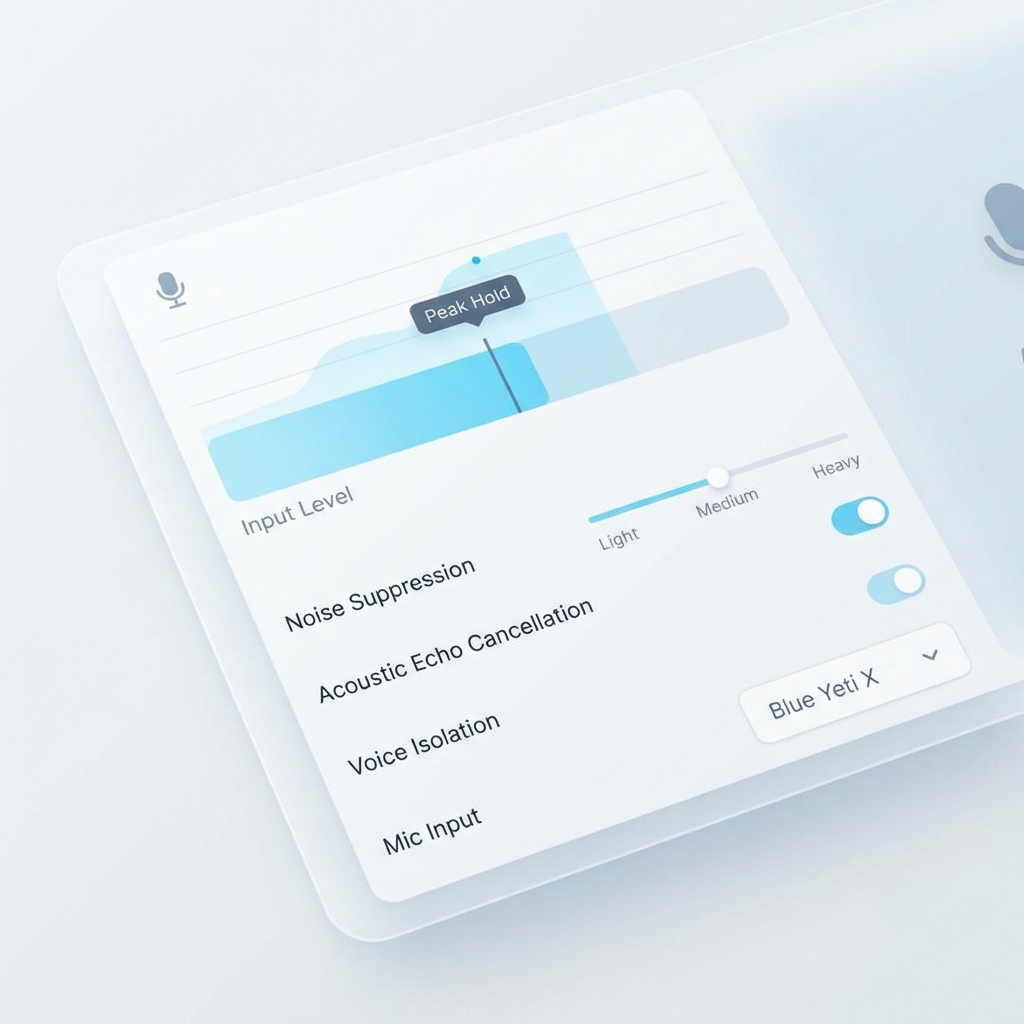
- Chọn nguồn Mic: Bấm vào mũi tên nhỏ cạnh nút Unmute. Tại mục "Select a Microphone", hãy thử chọn lần lượt các thiết bị hiện ra cho đến khi thanh mức độ âm thanh chuyển động.
- Nút Test Speaker & Microphone: Zoom có một công cụ test cực hay ngay trong đó. Hãy bấm vào để nghe thử tiếng chuông và nói thử để Zoom phát lại cho bạn nghe.
2. Lỗi Camera: Video bị đen hoặc báo "Cannot start video"
Nếu bạn thấy thông báo "Cannot start video", khả năng cao là một ứng dụng khác (như Skype, Zalo, hay Camera trên máy) đang chiếm quyền sử dụng webcam của bạn.
Cách khắc phục:
- Tắt bớt App: Tắt hết các phần mềm đang dùng camera rồi vào lại Zoom.
- Kiểm tra quyền truy cập: Vào cài đặt máy tính (Settings) -> Privacy -> Camera và đảm bảo "Allow desktop apps to access your camera" đang được Bật.
- Kiểm tra nắp che: Nghe hơi buồn cười nhưng rất nhiều khách hàng của Vũ quên chưa gạt miếng che webcam vật lý trên laptop!
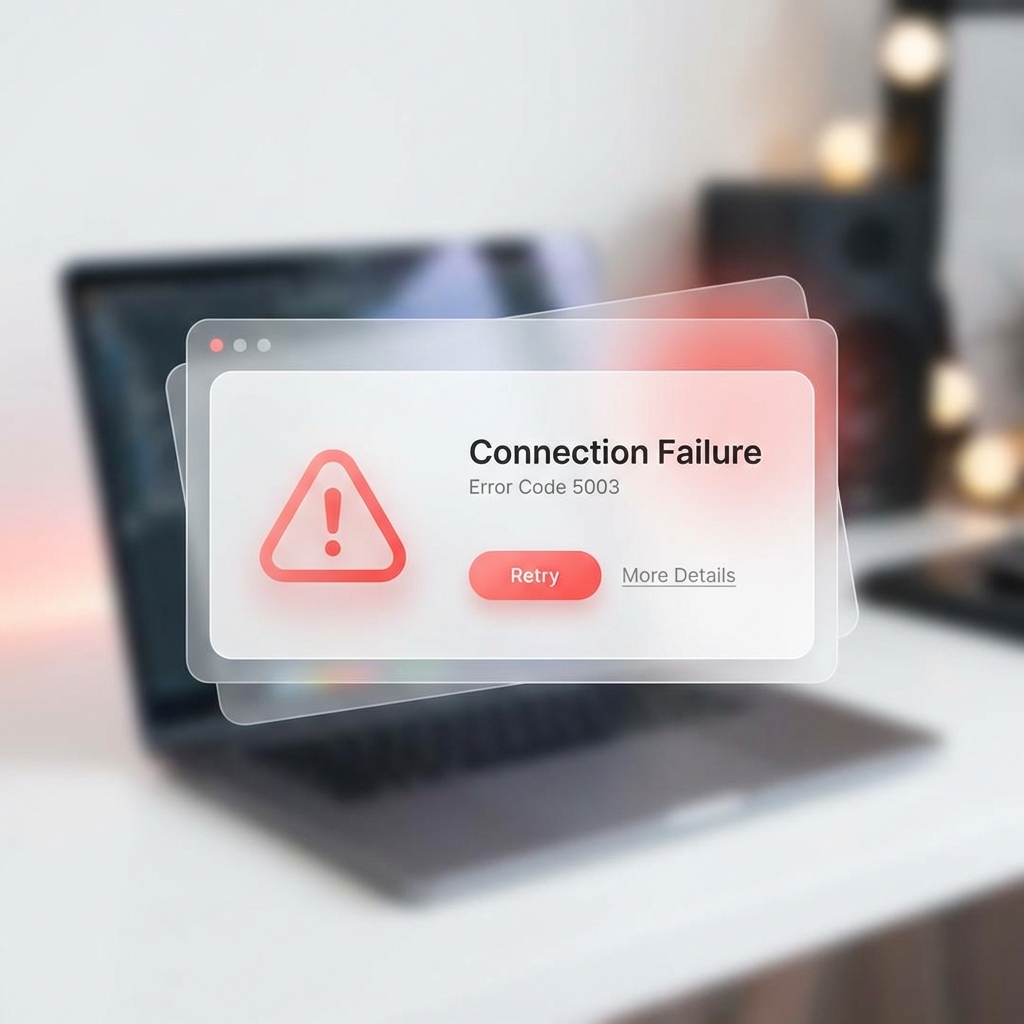
3. Lỗi kết nối: Giật lag, văng khỏi phòng (Code 5003, 1001)
Mã lỗi 5003 hoặc 1001 thường liên quan đến sự cố kết nối với máy chủ Zoom hoặc tường lửa máy tính đang chặn ứng dụng.
Cách khắc phục:
- Khởi động lại Router: Tắt và bật lại cục Modem Wifi ở nhà bạn. Đôi khi chỉ cần "làm mới" kết nối là xong.
- Tắt VPN/Proxy: Nếu bạn đang dùng phần mềm đổi IP, hãy tắt nó đi vì Zoom hoạt động tốt nhất với địa chỉ IP thật của bạn.
- Kiểm tra Firewall: Thêm ứng dụng Zoom vào danh sách ngoại lệ của tường lửa Windows.
4. Lỗi đăng nhập: Không vào được tài khoản bản quyền
Lỗi này hay gặp khi bạn mới nâng cấp hoặc đổi thiết bị.
Cách khắc phục:
- Gói Licensed chưa hiện: Nếu bạn vừa mua bản quyền mà vẫn bị giới hạn 40 phút, hãy bấm vào icon profile ở góc phải -> Sign Out (Đăng xuất) rồi Sign In lại để hệ thống cập nhật gói mới.
- Quên mật khẩu: Đừng nhập đi nhập lại quá nhiều lần sẽ bị khóa tài khoản 30 phút. Hãy bấm "Forgot Password" để Zoom gửi link đổi mật khẩu về Gmail.
5. Lỗi không chia sẻ được màn hình (Share Screen)
Học sinh báo "Chỉ thấy màn hình đen" hoặc "Host has disabled sharing".
Cách khắc phục:
- Cấp quyền chia sẻ: (Dành cho Host) Bấm mũi tên cạnh nút Share Screen -> Advanced Sharing Options -> Chọn "All Participants" nếu muốn cho học sinh chia sẻ.
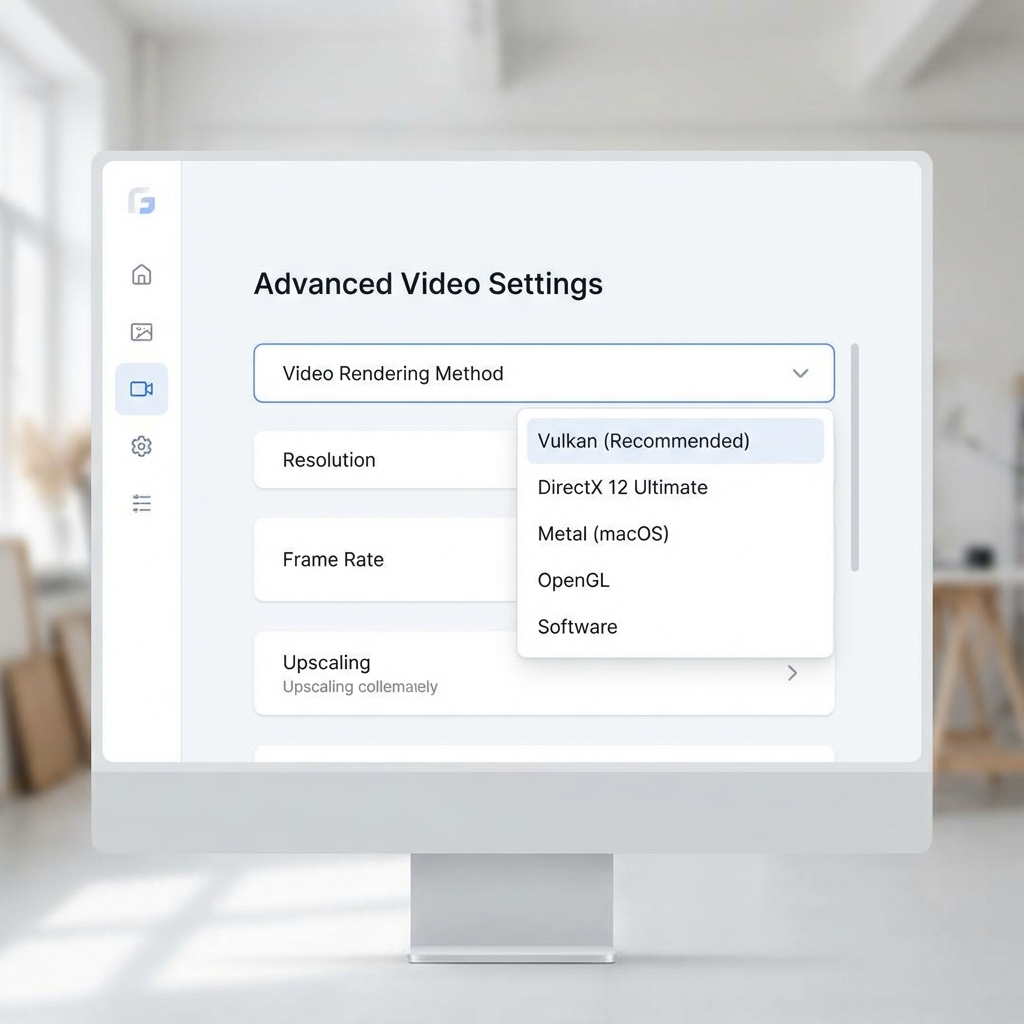
- Khắc phục màn hình đen: Vào Settings của App Zoom -> Video -> Advanced -> Chỉnh "Video Rendering Method" thành Direct3D11. Đây là mẹo thần thánh xử lý triệt để lỗi màn hình đen trên Windows 10/11.
Mẹo xử lý "bách bệnh" cho Zoom trong 30 giây
Khi mọi thứ bỗng dưng không hoạt động:
- Mẹo 1: Thoát ra và vào lại. Đây là cách cổ điển nhưng cực kỳ hiệu quả. Nó giúp reset lại các cổng audio/video.
- Mẹo 2: Cập nhật Zoom. Bấm vào ảnh profile -> Check for Updates. Việc dùng bản quá cũ là nguyên nhân hàng đầu gây ra các lỗi không tương thích.
- Mẹo 3: Sử dụng tai nghe có dây. Tai nghe có dây luôn ổn định hơn tai nghe Bluetooth về cả mic và loa khi dùng cho tác vụ đàm thoại video dài ngày.
Lưu ý quan trọng khi gặp lỗi Zoom
Đừng làm điều này khi Zoom lỗi:
- Đừng xóa toàn bộ App: Thường thì chỉ cần gỡ ra cài lại là bước cuối cùng khi không còn cách nào khác. Hãy thử các bước chỉnh Settings trước.
- Kiểm tra tốc độ mạng: Vào trang fast.com để xem tốc độ mạng. Nếu dưới 5Mbps, thì lỗi lag là do mạng chứ không phải do Zoom.
- Hạn chế dùng Zoom trên trình duyệt: Dùng App tải về luôn ổn định hơn gấp nhiều lần so với dùng trực tiếp trên Chrome hay Safari.
Kết luận
Lỗi kỹ thuật là điều khó tránh khỏi khi làm việc online. Tuy nhiên, nếu bạn nắm được những mẹo khắc phục nhanh các lỗi thường gặp khi dùng Zoom ở trên, bạn sẽ luôn giữ được sự bình tĩnh và phong thái chuyên nghiệp trước mọi tình huống.
Đặc biệt, nếu bạn sử dụng dịch vụ tại **zoom.net.vn**, bạn sẽ không bao giờ phải cô đơn khi gặp lỗi. Đội ngũ kỹ thuật của chúng mình luôn trực Zalo 24/7 để "điều khiển máy tính từ xa" xử lý giúp bạn mọi vấn đề chỉ trong vài phút. Mua sự yên tâm còn quý hơn cả mua phần mềm đúng không nào?
Cần hỗ trợ kỹ thuật Zoom ngay lập tức?
Nâng cấp Zoom bản quyền để được hỗ trợ kỹ thuật trọn đời, bảo hành 24/7. Không lo lỗi vặt!
Nhắn Zalo Vũ: 0986 595 475