Mẹo tối ưu chất lượng âm thanh và hình ảnh khi dạy học Zoom chuyên nghiệp
Nội dung bài viết:
- Ánh sáng: Yếu tố then chốt cho hình ảnh sắc nét
- Âm thanh: Làm sao để giọng giảng luôn trong trẻo?
- Tuyệt chiêu bật chế độ HD và lọc tiếng ồn trong Zoom
- Tối ưu đường truyền Internet để không bao giờ bị lag
- Góc máy và nền ảo (Virtual Background) chuyên nghiệp
- Lưu ý quan trọng cho giáo viên khi dạy Zoom
Đã bao giờ bạn xem lại bản ghi hình buổi dạy của mình và cảm thấy thất vọng vì hình ảnh tối thui, hột hột, còn giọng nói thì lúc được lúc mất, kèm theo tiếng quạt máy vù vù chưa? Trong giáo dục trực tuyến, âm thanh và hình ảnh chính là "cầu nối" duy nhất giữa bạn và học sinh. Nếu cầu nối này lỏng lẻo, học sinh sẽ rất nhanh chán và mất tập trung.
Đừng đổ lỗi hoàn toàn cho máy tính hay mạng yếu. Chỉ cần thay đổi 5 cài đặt nhỏ và biết cách setup ánh sáng đúng chuẩn theo hướng dẫn dưới đây của Vũ, bạn sẽ trông chuyên nghiệp không kém gì các YouTuber thực thụ. Cùng khám phá nhé!
1. Ánh sáng: Đừng bao giờ để "ngược sáng"
Sai lầm lớn nhất của giáo viên là ngồi quay lưng lại phía cửa sổ. Kết quả là mặt bạn sẽ tối đen như một "vệt bóng", còn phía sau thì sáng rực. Học sinh sẽ không thể nhìn thấy biểu cảm gương mặt của bạn.
Mẹo setup ánh sáng:
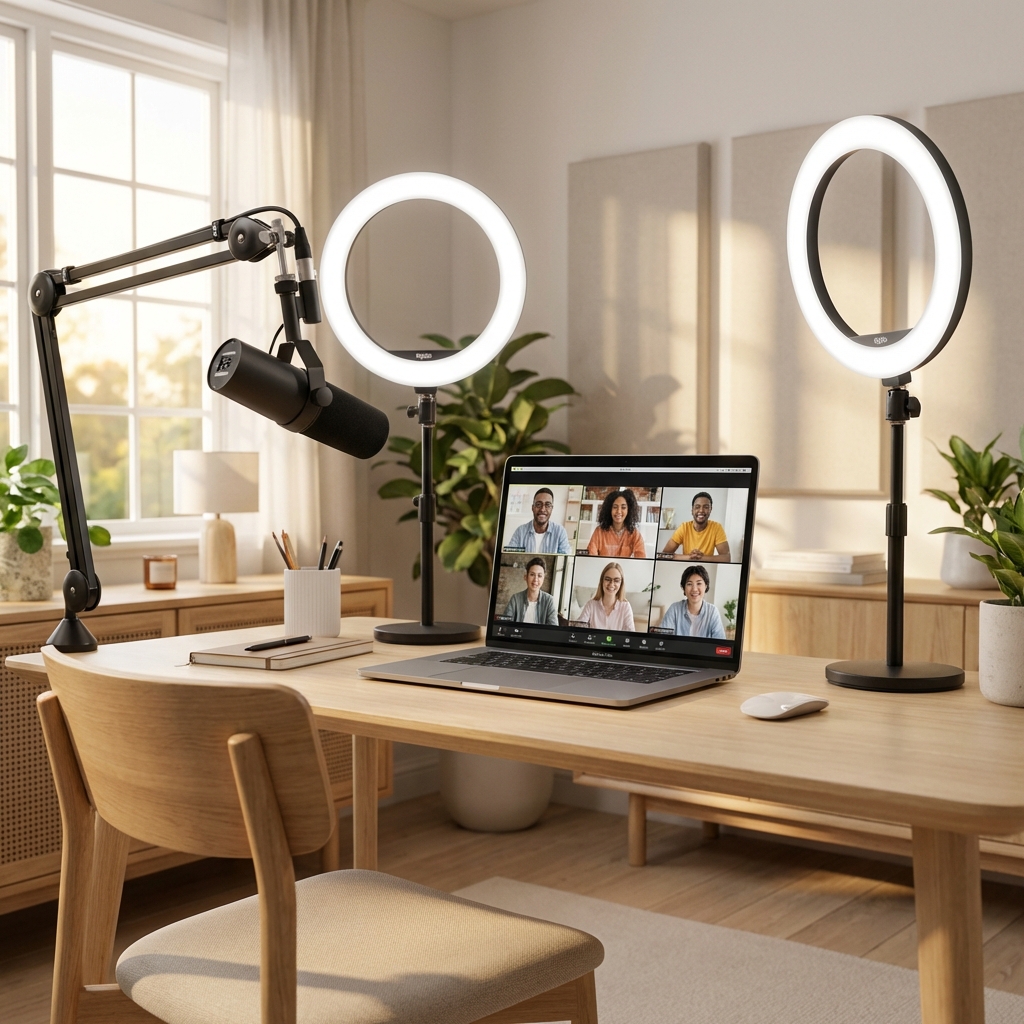
- Ánh sáng chính diện: Luôn đặt nguồn sáng (cửa sổ hoặc đèn) ở phía trước mặt.
- Sử dụng đèn Ring Light: Nếu dạy vào buổi tối, hãy đầu tư một chiếc đèn tròn (Ring Light) giá rẻ. Nó giúp da mặt bạn sáng đều và mắt có sức sống hơn.
- Tránh ánh sáng vàng: Nên dùng ánh sáng trắng hoặc trung tính để màu sắc Slide và da mặt trông thật nhất.
2. Âm thanh: Giọng nói là "linh hồn" của bài giảng
Micro tích hợp trên laptop thường thu cả tiếng ồn xung quanh và tiếng quạt gió. Để học sinh nghe rõ từng chữ bạn giảng, hãy lưu ý:
- Dùng micro rời: Chỉ cần một chiếc tai nghe điện thoại có dây (loại xịn) cũng tốt hơn micro mặc định của máy tính rất nhiều.
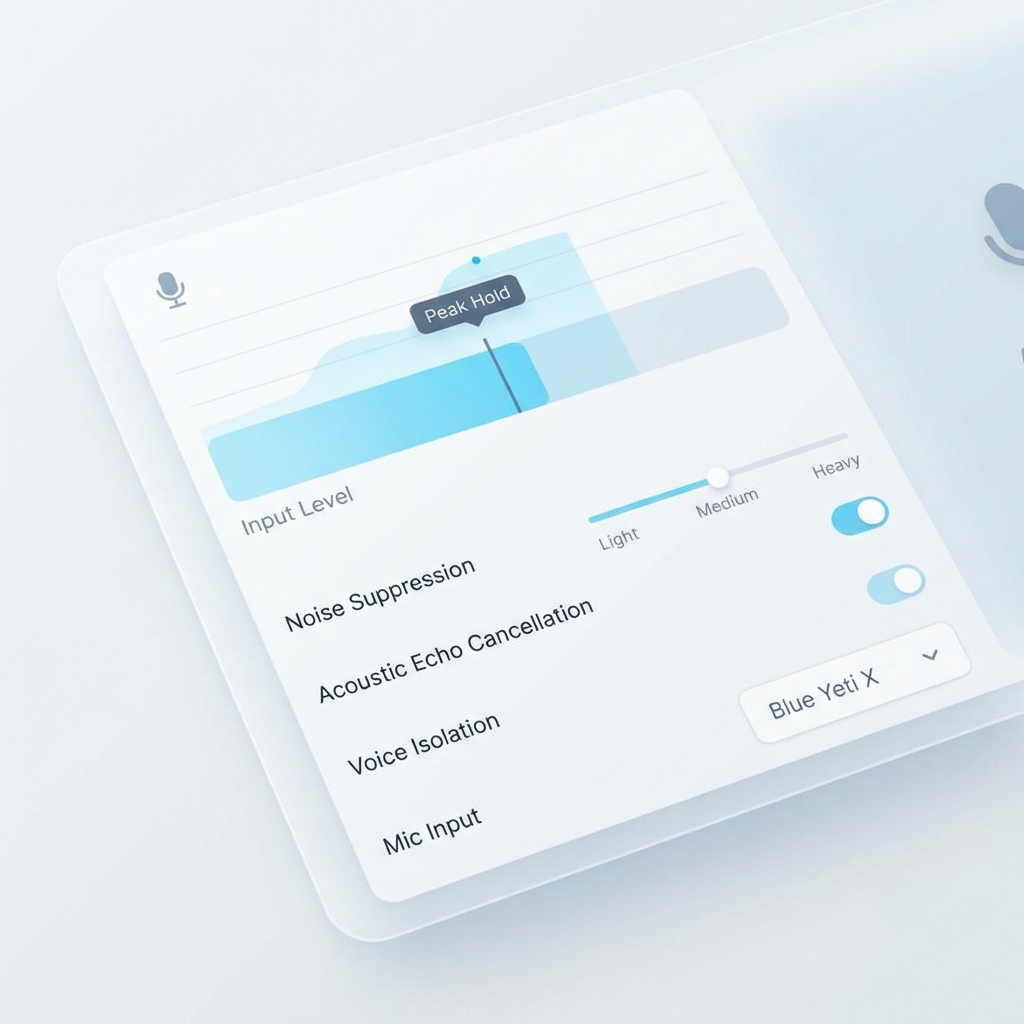
- Tính năng lọc ồn của Zoom: Vào Settings -> Audio. Ở mục "Background noise suppression", hãy chọn mức High. Zoom sẽ tự động loại bỏ tiếng gõ bàn phím, tiếng chó sủa hay tiếng quạt máy cho bạn.
3. Tuyệt chiêu bật chế độ HD trong Zoom
Nhiều người có camera rất xịn nhưng hình ảnh lên Zoom vẫn mờ. Đó là do bạn chưa bật chế độ HD.
- Vào Settings (Bánh răng) của App Zoom.
- Chọn mục Video bên trái.
- Tích vào ô HD.
- Tích thêm vào ô Touch up my appearance để làm mịn da một cách tự nhiên.
- Tích vào Adjust for low light (chọn Manual) để Zoom tự động tăng độ sáng nếu phòng bạn hơi tối.
4. Tối ưu đường truyền Internet
Lag và đứng hình là kẻ thù của dạy học online. Để khắc phục triệt để:
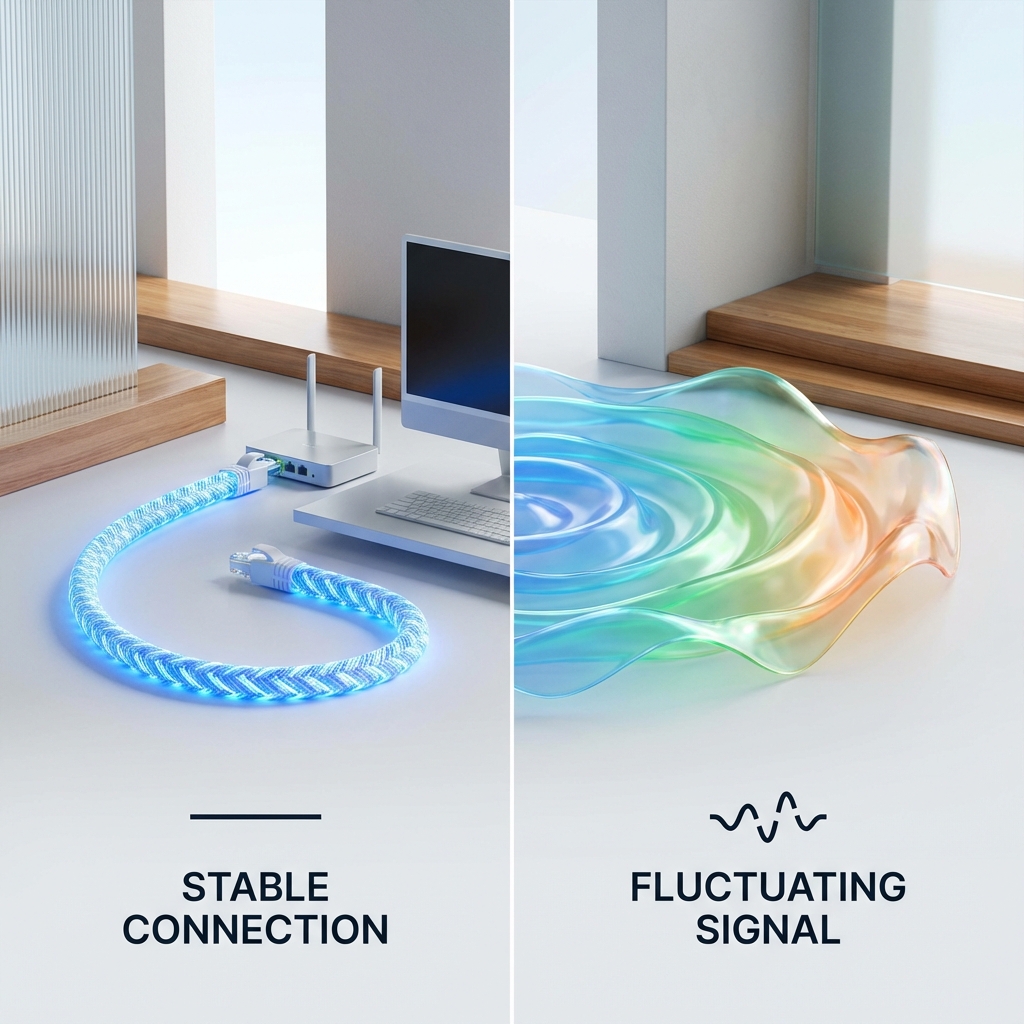
- Dùng mạng dây (Lan): Nếu có thể, hãy cắm dây mạng trực tiếp vào laptop thay vì dùng Wifi. Tốc độ sẽ ổn định hơn gấp 3 lần.
- Vị trí đặt Router: Nếu phải dùng Wifi, hãy ngồi càng gần cục phát càng tốt, tối ưu trong khoảng 2-3 mét và không có vật cản.
- Khuyên học sinh tắt Cam không cần thiết: Nếu đường truyền nhà bạn yếu, hãy yêu cầu các học sinh không phát biểu tắt bớt camera để dành băng thông cho hình ảnh của giáo viên.
5. Góc máy và nền ảo (Virtual Background) chuyên nghiệp
Đừng đặt laptop quá thấp khiến camera soi thẳng vào ... cằm bạn. Hãy kê máy sao cho camera ngang tầm mắt. Điều này tạo cảm giác như bạn đang giao tiếp trực diện với học sinh.
Ngoài ra, nếu phòng bạn hơi bừa bộn, hãy dùng tính năng Blur (Làm mờ nền). Nó trông sang xịn mịn hơn nhiều so với việc dùng những tấm hình nền giả tạo quá mức.
Lưu ý quan trọng cho giáo viên khi dạy Zoom
Đừng quên những chi tiết nhỏ này:
- Kiểm tra thiết bị trước 10 phút: Luôn vào Zoom sớm để kiểm tra lại mic và cam.
- Cấp quyền âm thanh gốc (Original Sound): Nếu bạn là giáo viên dạy nhạc hoặc dạy ngoại ngữ cần phát âm chuẩn từng âm tiết, hãy bật tính năng "Original Sound for Musicians" để Zoom không nén làm biến dạng âm thanh.
- Nâng cấp bản quyền: Các tính năng như video HD và lọc ồn cao cấp chỉ thực sự mượt mà trên tài khoản Zoom bản quyền.
Mẹo nhỏ: "Cứu cánh" khi mạng đột ngột yếu
Nếu thấy thông báo "Your internet connection is unstable", hãy lập tức tắt Video của mình trong 1-2 phút và chỉ giảng bài bằng âm thanh. Khi mạng ổn định lại mới bật Video lên. Điều này giúp tránh việc bạn bị văng ra khỏi phòng họp.
Kết luận
Sự chuyên nghiệp trên Zoom không đến từ thiết bị đắt tiền, nó đến từ sự chỉn chu và hiểu biết về công cụ của người dạy. Vũ hy vọng những mẹo tối ưu trên sẽ giúp các buổi dạy của bạn trở nên hào hứng và hiệu quả hơn.
Nếu bạn muốn trang bị cho mình một tài khoản Zoom ổn định, không giới hạn thời gian để tha hồ "bung xõa" với các tính năng HD và lọc ồn, hãy cứ nhắn cho Vũ tại **zoom.net.vn**. Vũ không chỉ bán tài khoản, Vũ còn đồng hành cùng bạn để setup một lớp học online hoàn hảo nhất!
Bạn muốn có lớp học sắc nét, âm thanh chuyên nghiệp?
Nâng cấp Zoom bản quyền để mở khóa toàn bộ tính năng cao cấp nhất. Kích hoạt trong 15p!
Nhận tư vấn setup lớp học Zoom miễn phí